


Analisar solicitação de aproveitamento via SIGAA
Sumário
-
Visão Geral
Funcionalidade que possibilita ao(a) Coordenador(a) de curso analisar solicitações de aproveitamento de componentes cursados pelo(a) estudante, requeridas via Portal do Discente, nas seguintes situações:- quando o componente foi cursado como Núcleo Livre (NL) no atual vínculo e pode ser aproveitado como Núcleo Comum ou Específico;
- quando o componente foi cursado em outro vínculo da graduação e pode ser aproveitado como Núcleo Comum (NC), Núcleo Específico (NE) ou Núcleo Livre (NL) para o vínculo atual.
-
Como acessar?
No Portal da Coordenação de Curso, siga um dos caminhos a seguir:- Caminho 1 -> na tela inicial, basta selecionar o(a) discente listado(a) no painel "Solicitações de Aproveitamento de Disciplinas Pendentes".

Tela 01 - Caminho 2 -> Menu: Aluno > Aproveitamento de Componente Curricular > Analisar as solicitações de aproveitamento.

Tela 02
- Caminho 1 -> na tela inicial, basta selecionar o(a) discente listado(a) no painel "Solicitações de Aproveitamento de Disciplinas Pendentes".
-
Tela principal de análise
Esta tela exibe todas as solicitações feitas pelo(a) estudante e consiste nas seguintes seções:
- Seção 1: Origem e destino do aproveitamento
O1 Componentes Solicitados: Lista todos os componentes solicitados pelo(a) discente, ainda pendentes de atendimento.
D1 Componentes do Currículo Atual: Lista os componentes da matriz de vínculo atual do(a) discente, passíveis de aproveitamento.
- Seção 2: Prévia do aproveitamento
O2 Prévia do Aproveitamento: Visualização simulada de como ficará o aproveitamento, além de permitir a edição de detalhes como o ano-período.
D2 Aproveitamentos Adicionados: Lista um ou mais aproveitamentos analisados e prontos para serem efetivados.
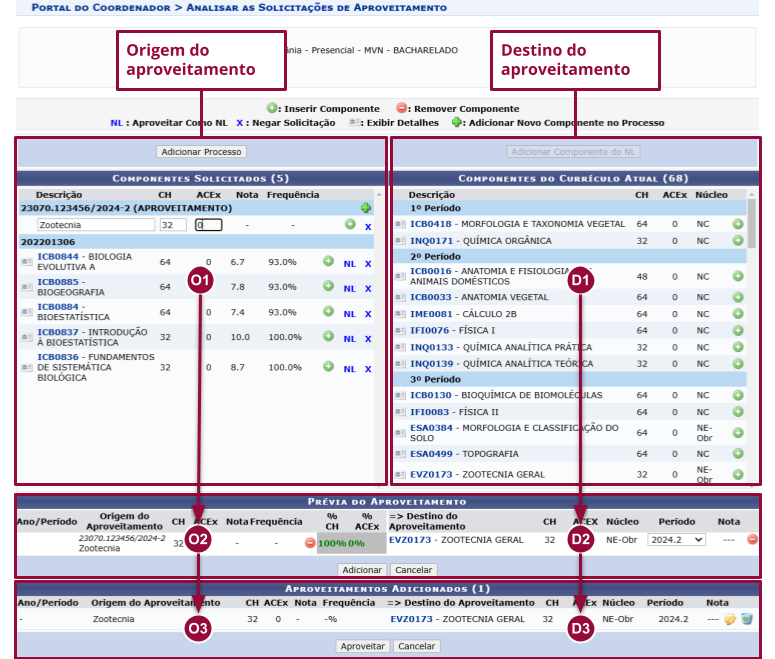
Tela 3 - Seção 3: Aproveitamentos adicionados
-
Pelo discente via SIGAA
Quando houver, os aproveitamentos solicitados pelo discente via SIGAA estão indicados na janela “COMPONENTES SOLICITADOS”, logo abaixo do número de matrícula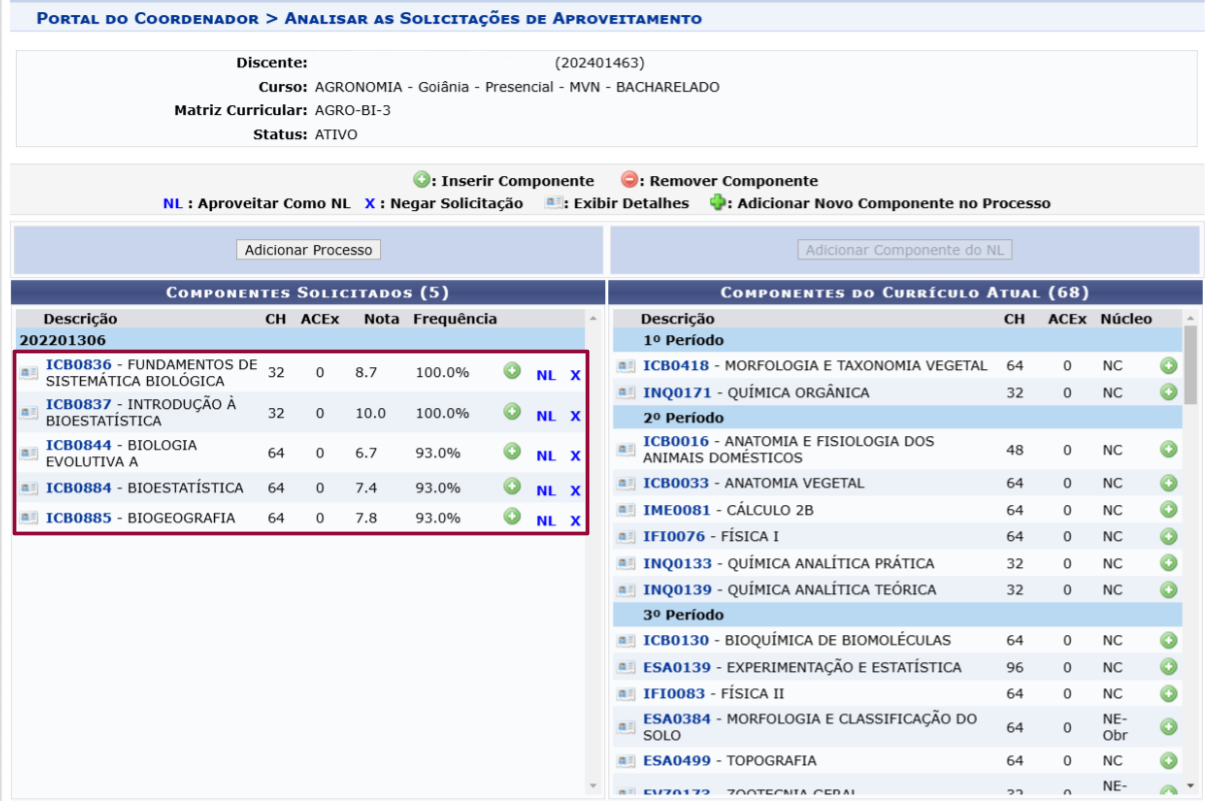
Tela 4 - Pelo discente via SEI
Os aproveitamentos solicitados pelo discente via SEI devem ser adicionados na janela “COMPONENTES SOLICITADOS” utilizando as seguintes etapas:
-
Clicar em “Adicionar Processo” e escolher o tipo de aproveitamento juntamente com o número do processo.
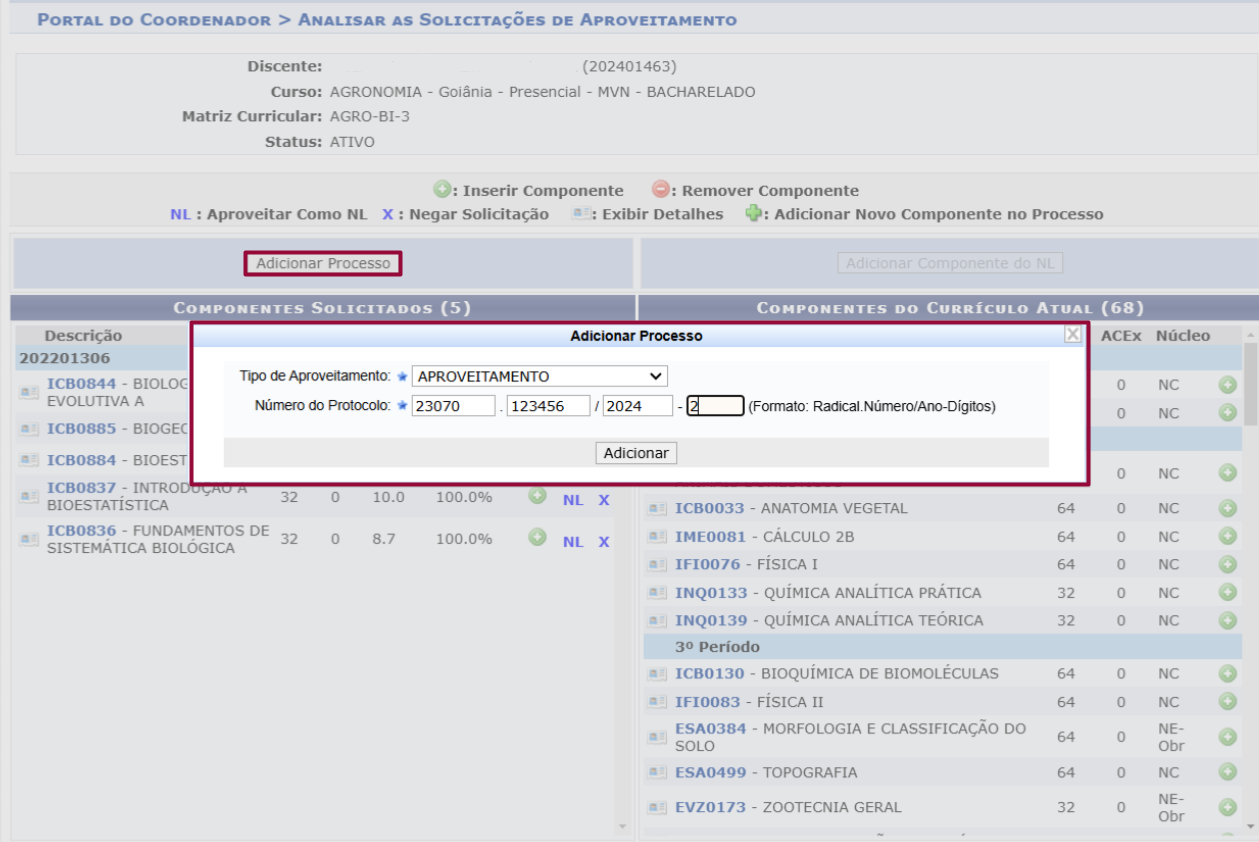
Tela 5 - Clicar em “Adicionar Novo Componente no Processo”. Em seguida, inserir o nome e carga horária total do componente e, se houver, a carga horária de ACEx (Atividade Curricular de Extensão).
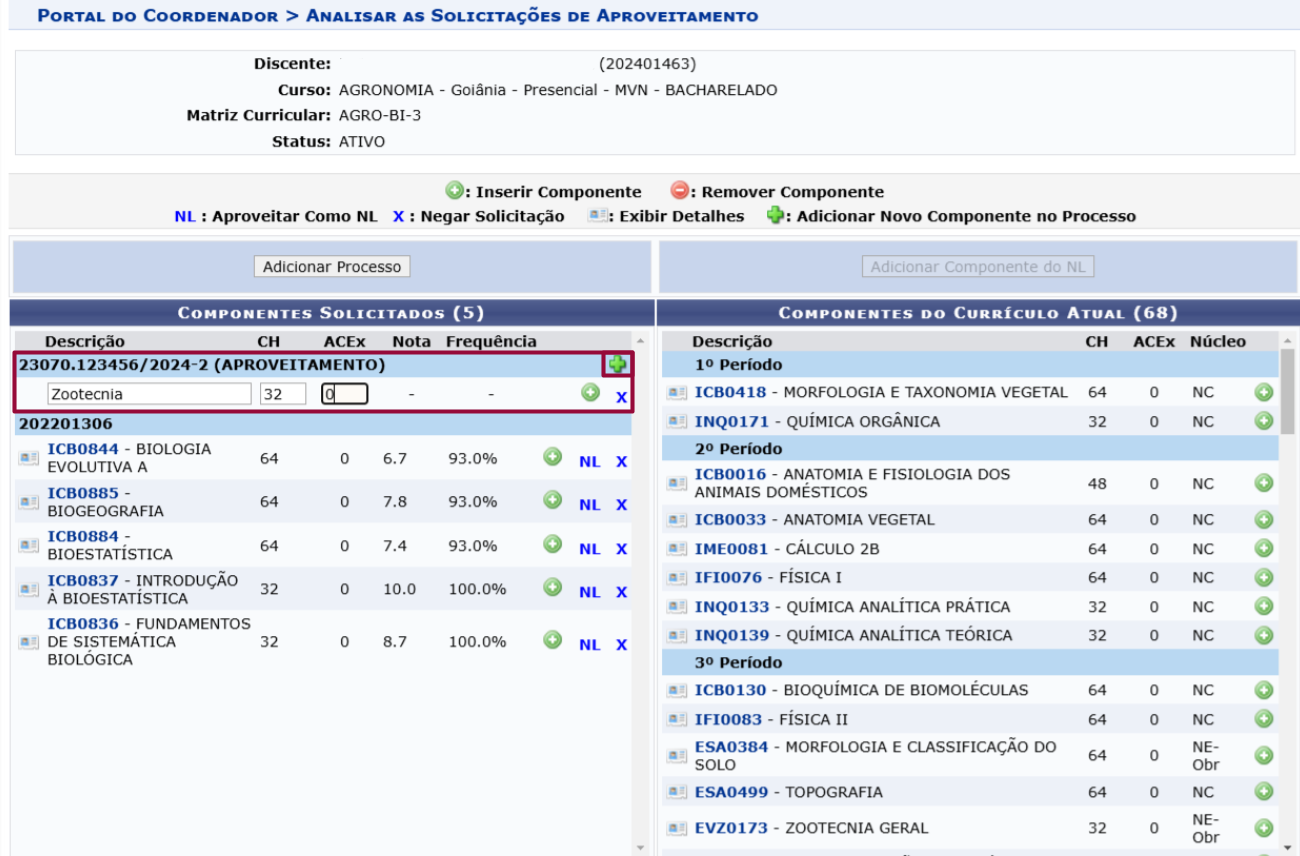
Tela 6 Aproveitamentos adicionados pelo discente via SIGAA e/ou SEI possuem o mesmo fluxo de análise que consiste em:
O1 Adicionar componente que será a origem do aproveitamento;
D1 Adicionar componente que será o destino do aproveitamento;
O2 Conferir o componente de origem adicionado;
D2 Preencher demais dados solicitados na Prévia do Aproveitamento e clicar no botão Adicionar;
O3 e D3 Conferir os aproveitamentos adicionados e clique no botão Aproveitar;
Se necessário fazer alteração, basta clicar no ícone Editar na seção Aproveitamento Adicionado, para retornar ao passo O1 e D1;
-
- Seção 1: Origem e destino do aproveitamento
-
Passo a passo da análise
- Para aproveitar componente de currículo antigo:
- Verifique se os componentes solicitados podem ser aproveitados para NC ou NE;
- Insira, no mínimo, um componente de origem e um de destino (O1 e D1), clicando nos respectivos botões de Inserir Componente
- Os componentes inseridos irão para a prévia do aproveitamento, onde é possível aproveitar n disciplinas para n disciplinas, conforme imagem a seguir:

Tela 7 Atenção: os campos % CH e % ACEX, ficarão verde quando a carga horária atender aos critérios do RGCG
- Para aproveitar Núcleo Livre:
- Clique no botão NL (O1) que o sistema irá lançar diretamente em Aproveitamentos Adicionados (03/D3).

Tela 8
- Clique no botão NL (O1) que o sistema irá lançar diretamente em Aproveitamentos Adicionados (03/D3).
- Para aproveitar componente de currículo antigo:
-
Adicionar Aproveitamento
Revise a prévia do aproveitamento e clique em Adicionar. Os componentes irão para Aproveitamentos Adicionados (3)
Tela 9 -
Editar Aproveitamento
Se for necessário alterar o aproveitamento adicionado, basta clicar no ícone Editar que os dados retornarão à Prévia do Aproveitamento. Neste caso, é necessário refazer o fluxo. -
Negar Solicitação
Se a análise da solicitação resultar em indeferimento, clique no botão X e em seguida confirme a operação. O componente será removido da listagem e o estudante irá visualizar a negativa da solicitação.
Tela 10 -
Finalizar Aproveitamentos
Confira todos os aproveitamentos na listagem "Aproveitamentos Adicionados" (3), pois a confirmação executará toda análise feita. -
Consultar Aproveitamentos
Consulte os aproveitamentos analisados por meio do menu: Aluno > Aproveitamento de Componente Curricular > Consultar Aproveitamentos.Nesta tela também é possível remover aproveitamentos.

Tela 11 
Tela 12